

אם אתם משתמשי אייפון ובעליכם גם אייפד או מחשב macOS, ייתכן שתהיו מעוניינים לדעת כיצד לקבל הודעות SMS באייפד שלכם.
סביר להניח שאתם כבר מכירים את Continuity . Continuity היא תכונה שהוצגה על ידי אפל ב-iOS 8 ו-OS X Yosemite. היא תואמת לאייפון 5 ואילך, לכל אייפד מהדור הרביעי ואילך, ולמחשבים ניידים ונייחים של מק משנת 2012 ואילך (למעט יוצא מן הכלל אחד: מק פרו, התואם רק מדגם 2013 ואילך). תכונה זו, שהוצגה על ידי אפל לפני מספר שנים, אחראית בעיקר על כך שתוכלו לקבל שיחות והודעות SMS (אותן הודעות שהפכו לדבר מן העבר אך סיפקו כל כך הרבה כיף בטלפונים הניידים המוקדמים שלנו) באייפדים או במחשבי מק שלכם.
אז, למקרה שזה לא היה ברור, עם iOS 8 ובזכות אפליקציית iMessage, תוכלו לשלוח ולקבל הודעות SMS מכל אייפד, אייפוד טאץ' או מק המחובר לאינטרנט. כל מה שאתם צריכים זה אייפון עם תוכנית גלישה פעילה כדי לשלוח ולקבל הודעות. זהו. נראה לכם כיצד לעשות זאת בכמה צעדים פשוטים לאורך המאמר הזה. בסוף, ניתן לכם כמה טיפים לשימוש באפליקציית iMessage, למקרה שלא השתמשתם בה בעבר.
כיצד לקבל SMS ב- iPad: הגדרות

אם אתם רוצים לדעת איך לקבל הודעות SMS באייפד שלכם, בואו נתחיל. בכמה צעדים בלבד, תוכלו לקבל אותן - אל דאגה, זה קל. כדי להגדיר זאת, הדבר הראשון שכדאי לזכור הוא שכל המכשירים שלכם חייבים להיות מחוברים ל-iCloud, וחשוב מכל, מחוברים עם אותו Apple ID. כולם גם צריכים להיות מחוברים לאותה רשת Wi-Fi או Ethernet.
השלב הבא בהגדרת שיחות הוא לקחת את האייפון שלך וללכת להגדרות > טלפון > שיחות במכשירים אחרים ולהפעיל את האפשרות אפשר שיחות במכשירים אחרים. לאחר מכן, קחו את האייפד שלכם ובצעו את הפעולות הבאות: הגדרות > FaceTime והפעילו את שיחות מהאייפון.
כדי להפעיל SMS ו-MMS באייפון שלכם, עברו אל הגדרות > הודעות > שליחה וקבלה. ודאו ש- Apple ID שלכם זהה לחלוטין לזה בו אתם משתמשים באפליקציית iMessage המותקנת מראש בכל מכשירי Apple שלכם. לאחר מכן, בחרו את מספר הטלפון או כתובת הדוא"ל שלכם כדי לקבל הודעות iMessage גם באייפון וגם באייפד. תצטרכו לחזור על אותו שלב גם באייפד שלכם.
לבסוף, תצטרכו להרים שוב את האייפון שלכם (כן, היינו צריכים להגיד לכם לשמור אותו בהישג יד למרות שמאמר זה מבוסס על קבלת SMS באייפד), ותצטרכו לחזור לתפריט הגדרות > הודעות > העברת הודעות טקסט כדי לבחור את המכשירים שברצונכם לאפשר להם לשלוח ולקבל הודעות טקסט מהאייפון שלכם.

כפי שהובטח, הנה כל מה שאתם צריכים כדי להגדיר כדי לקבל SMS, MMS ושיחות במכשירי Apple שלכם, כמו iPad. מעכשיו, אל דאגה, כי כשמישהו מתקשר לאייפון שלכם, תוכלו לענות לשיחה מהאייפד שלכם בלי בעיות , ומעל הכל, בלי הטרחה של להוציא את האייפון מהכיס אם אתם משתמשים באייפד שלכם באותו זמן. אתם יכולים גם לבצע שיחות מהאייפד עצמו, בין אם מאנשי הקשר שלכם ובין אם דרך FaceTime על ידי הזנת מספר הטלפון בשדה החיפוש המוכר. אתם יכולים לומר שעכשיו אתם יודעים איך לקבל הודעות SMS באייפד שלכם.
כאילו שזה לא מספיק, אנחנו הולכים להראות לכם כמה הגדרות לאפליקציית ההודעות (iMessages) שיש לכולנו במכשירי אפל שלנו. לדוגמה, הצמדת שיחה, ביטול הצמדה של אותה שיחה אם אתם כבר לא רוצים שהיא תהיה בחלק העליון, שיתוף השם והתמונה שלכם באפליקציה, או לבסוף, מעבר משיחת הודעות לשיחת וידאו ב-FaceTime. אז, הישארו עוד 5 דקות כי המאמר הזה שווה קריאה ותלמדו טיפ נוסף שיכול להיות שימושי בכל שיחה שפתוחה לכם.
הצמד שיחה בהודעות

גם אם אתם עדיין לא יודעים את זה, באפליקציית ההודעות תוכלו להצמיד את כל השיחות שלכם, ולהשאיר אותן בראש רשימת ההודעות והשיחות שלכם, כך שהאנשים שאתם מדברים איתם הכי הרבה תמיד יהיו שם ולעולם לא תאבדו אותם, כך שהם תמיד יהיו בהישג יד ותוכלו לכתוב להם.
כדי להצמיד שיחות באפליקציית ההודעות, תצטרכו להגדיר את ההגדרות הבאות :
- החלק ימינה באחת מהשיחות שלך ואז לחץ על הסיכה שתראה בהמשך.
- יהיה עליך ללחוץ לחיצה ארוכה על השיחה ואז אתה יכול לגרור אותו לראש הרשימה של שיחות של היישום.
כיצד לבטל שיחה בהודעות
אם תרצה, תוכל לבטל את ההגדרה של השיחות שהגדרת זה עתה בשלב הקודם, כיוון שכעת אינך מעוניין לקיים את השיחות האלה בראש יישום ההודעות ללא הרף.
כדי שתוכל לבטל את הגדרת השיחות שקבעת, יהיה עליך לבצע את הפעולות הבאות:
- לחץ והחזק את השיחה ולאחר מכן, יהיה עליך לגרור את ההודעה לקראת סוף הרשימה.
- לחץ והחזק את השיחה ולאחר מכן, עליך ללחוץ על הסיכה שמופיעה לידו.
שתף את שמך ותמונתך בהודעות
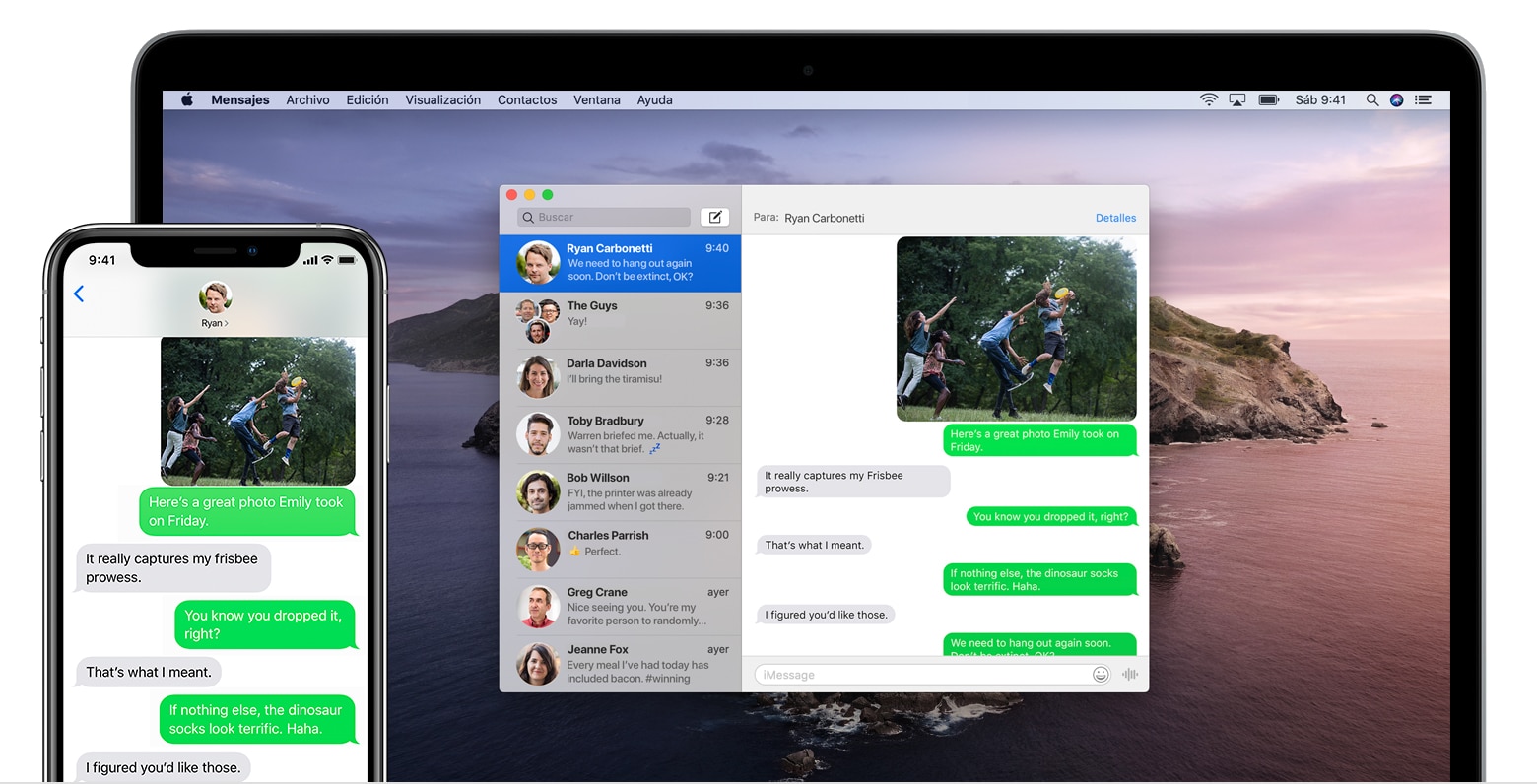
באפליקציית ההודעות, תוכלו לשתף את שמכם ותמונה כשאתם מתחילים או משיבים לכל הודעה, חדשה או ישנה. התמונה שלכם יכולה להיות Memoji או תמונה מותאמת אישית. כשאתם פותחים לראשונה את אפליקציית ההודעות באייפד שלכם, בצעו את ההוראות שעל המסך כדי לבחור את שמכם ותמונה.
כדי לשנות את השם, התמונה או אפשרויות השיתוף, פתחו את הודעות, הקישו על שלוש הנקודות שלידן , לאחר מכן הקישו על "עריכת שם ותמונה" ולבסוף, בחרו אחת מהאפשרויות הבאות:
- לשינוי תמונת הפרופיל שלך: אתה צריך ללחוץ ערוך ואז יהיה עליך לבחור באחת מהאפשרויות.
- כדי לשנות את שמך: אתה חייב לחץ על שדות הטקסט שבהם תראה את שמך מופיע.
- כדי להיות מסוגל להפעיל או לבטל את האפשרויות לשיתוף תוכן: אתה צריך ללחוץ על הלחצן ממוקם ליד "שתף שם ותמונה”(ירוק מציין שהוא מופעל).
- כדי לשנות מי יכול לראות את הפרופיל שלך: עליך ללחוץ על אפשרות שהיא ממוקם תחת "שתף אוטומטית" (יש להפעיל את "שם השיתוף והתמונה").
עליך לדעת שהשם והתמונה שיש לך בהודעות יכולים לשמש גם עבור Apple ID שלך וגם עבור "הכרטיס שלי" באנשי קשר.
כיצד לעבור משיחת הודעות ל- FaceTime
אם יש לכם שיחה פתוחה באפליקציית Messages, תוכלו להתחיל שיחת FaceTime או שיחת שמע עם האדם שאתם משוחחים איתו, אפילו בתוך אפליקציית Messages. לשם כך, בצעו את השלבים הבאים:
- בשיחה שפתחת בהודעות, הקש על תמונת הפרופיל או השם בחלק העליון של אותה שיחה.
- לחץ ישירות על FaceTime או שמע.
אנו מקווים שמאמר זה עזר לך להבין וללמוד כיצד לקבל SMS ב- iPad דרך iPhone, כמו גם כיצד לקבל שיחות ב- iPad, MMS שלך, לשלוח תמונות, מדבקות וכל מה שאתה יכול לעשות באמצעות היישומים הודעות מ- Apple שלך. התקן. אם יש לך שאלות, תוכל להשאיר זאת בתיבת ההערות למטה.
אינדקס